คู่มือผู้ถ่ายทอดมือใหม่
หนึ่ง แนะนำซอฟต์แวร์
คำถาม: OBS คืออะไร?
คำตอบ: OBS เป็นหนึ่งในซอฟต์แวร์ไลฟ์สดที่ใช้งานได้ดีที่สุดในปัจจุบัน และรองรับระบบ OS X บน Mac
คำถาม: ใช้งานดีหรือไม่?
คำตอบ: เป็นซอฟต์แวร์จากต่างประเทศที่รองรับภาษาจีน ไม่มีโฆษณา และใช้งานได้ฟรีทั้งหมด ชุดติดตั้งมีทั้งเวอร์ชัน 32 บิตและ 64 บิต จึงรองรับคอมพิวเตอร์หลากหลายประเภท
คำถาม: ดาวน์โหลดจากที่ไหน? เหตุใดจึงควรใช้ OBS?
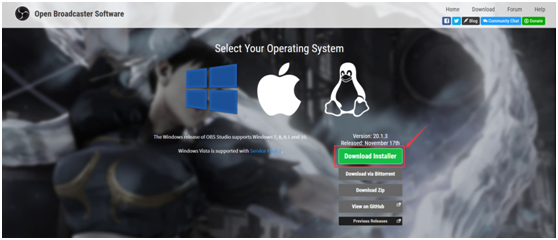
คำตอบ: เข้าไปที่
https://obsproject.com/download
เลือกระบบปฏิบัติการที่ตรงกับอุปกรณ์ แล้วคลิกปุ่มสีเขียวเพื่อดาวน์โหลดโปรแกรมติดตั้ง
ข้อดีของ OBS: สะอาด ไม่มีซอฟต์แวร์แฝง ใช้งานง่าย เหมาะสำหรับผู้เริ่มต้น และมีฟังก์ชันเชิงลึกสำหรับผู้ใช้ขั้นสูง
สอง คู่มือเริ่มต้นใช้งานทั่วไปอย่างรวดเร็ว
เปิดซอฟต์แวร์ OBS
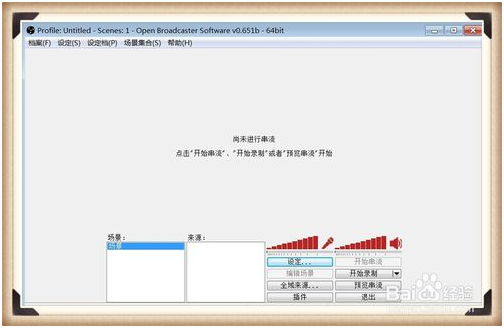
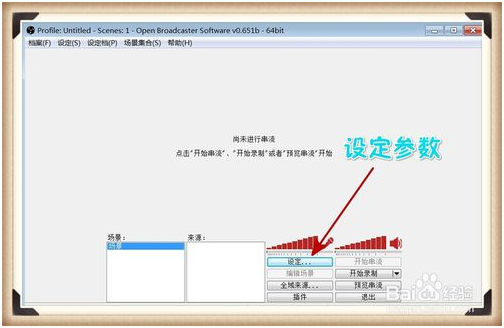
1. ตั้งค่าพารามิเตอร์: เลือก “การตั้งค่า”
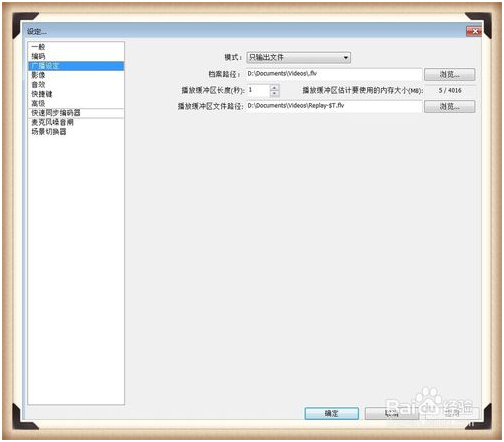
2. การตั้งค่าการออกอากาศ: หากใช้โหมดบันทึกบทเรียน ให้เลือก “ส่งออกเป็นไฟล์เท่านั้น”; หากใช้โหมดไลฟ์สด ให้เลือก “สตรีมสด” จากนั้นไปที่ศูนย์ส่วนบุคคล คัดลอก FMS URL และรหัสสตรีมมาวางที่นี่
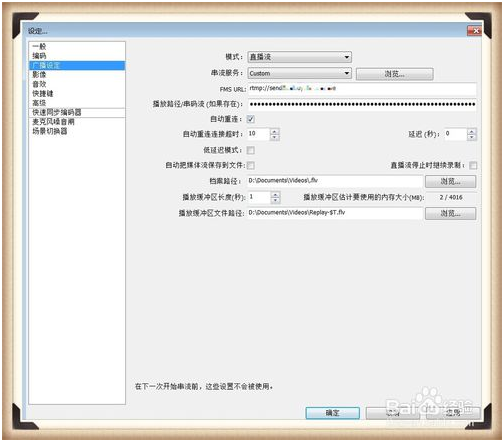
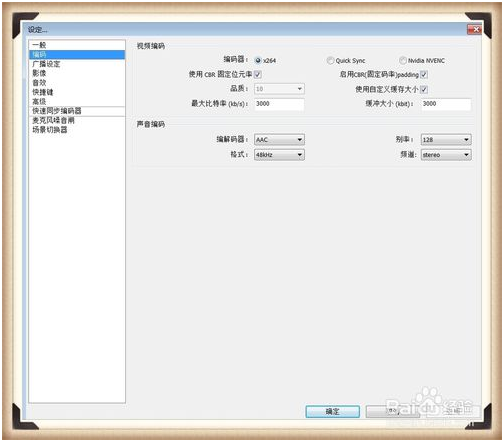
3. การเข้ารหัส — สำหรับการบันทึกวิดีโอ ให้ตั้งค่าตามภาพที่ 1 ซึ่งจะสามารถบันทึกบทเรียนคุณภาพต้นฉบับระดับ 1080p ได้; สำหรับการไลฟ์วิดีโอ ให้ตั้งค่าตามภาพที่ 2
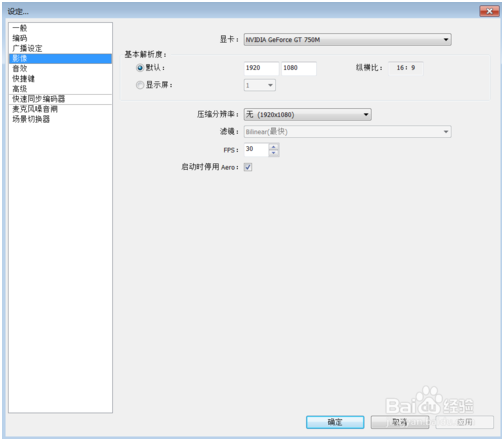
4. วิดีโอ — เลือกการ์ดจอ โดยการตั้งค่าสำหรับการบันทึกวิดีโอและการไลฟ์สดแทบไม่แตกต่างกัน ความละเอียดพื้นฐานหมายถึงความละเอียดหน้าจอของคอมพิวเตอร์ ให้กรอกตามค่าจริงของเครื่อง ส่วนความละเอียดหลังการย่อหมายถึงระดับความละเอียดของวิดีโอที่อัปโหลดไปยังเว็บไซต์วิดีโอ เช่น Blu-ray 1080p (1920 × 1080), ความละเอียดสูงพิเศษ และความละเอียดสูง ซึ่งสัมพันธ์กับค่าความละเอียดที่ตั้งไว้
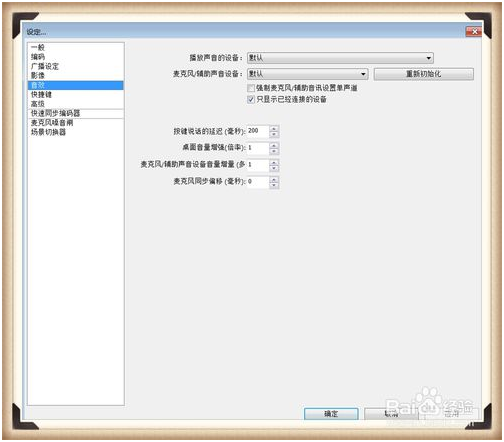
5. เลือกเสียง: หากมีการ์ดเสียงภายนอก ให้เลือกการ์ดเสียงภายนอก; หากไม่มี ให้เลือกค่าเริ่มต้น พารามิเตอร์อื่นสามารถใช้ค่าเริ่มต้นได้
6. เมื่อตั้งค่าพารามิเตอร์เสร็จแล้ว: 1) คลิกขวาเพื่อเพิ่มฉาก 2) เลือกแหล่งที่มา โดยคลิกขวาแล้วเพิ่ม “จับภาพหน้าจอ” หรือแหล่งไลฟ์ จากนั้นสามารถเลือก position/size สำหรับแหล่งประเภทจับภาพหน้าจอ รูปภาพ ข้อความ หรือเกม เพื่อปรับขนาดหน้าจอ จัดให้อยู่กึ่งกลาง หรือกลับภาพในแนวนอน
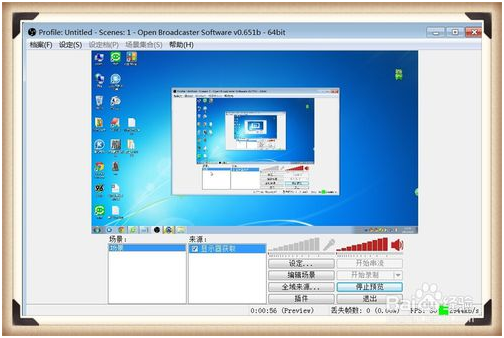
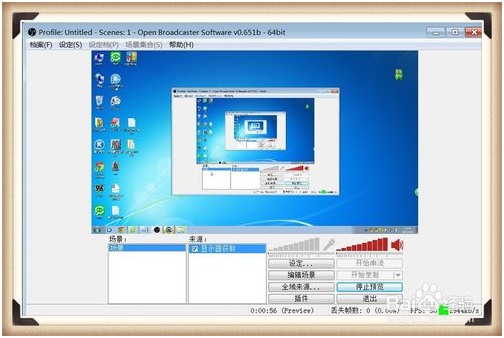
7. เริ่มแสดงตัวอย่างการสตรีม เมื่อตรวจสอบแล้วไม่มีปัญหา จึงเริ่มบันทึกหรือเริ่มไลฟ์สด
ที่อยู่วิดีโอสอนการใช้งาน OBS:
https://www.bilibili.com/video/av5658051/
สาม คำถามที่พบบ่อย
1. หากพบข้อผิดพลาด D3DX10_43.dll หรือข้อผิดพลาด 80004005 โปรดตรวจสอบให้แน่ใจว่า
DirectX
C++
.NET Framework 4.0
เป็นเวอร์ชันล่าสุด
2. เหตุใดผู้อื่นจึงบอกว่าภาพของฉันกระตุกอยู่เสมอ?
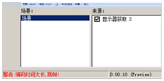
เปิดหน้าต่าง OBS แล้วตรวจสอบว่ามีอาการเฟรมข้ามหรือเฟรมตกหรือไม่ หากเป็นเฟรมข้าม แสดงว่า CPU ประมวลผลไม่ไหว ให้ลดความละเอียดลง หากเป็นเฟรมตก แสดงว่าค่าบิตเรตสูงสุดหรืออัตราบิตสูงเกินไป และความเร็วอัปโหลดจริงไม่เพียงพอ จึงทำให้เฟรมตก ให้ลดบิตเรตลง ปัญหานี้พบได้บ่อยเป็นพิเศษในเครือข่ายบรอดแบนด์แบบใช้ร่วมกันภายในที่พักอาศัย
3. เหตุใดฉันจึงไม่เห็นภาพไลฟ์, ไม่สามารถไลฟ์ได้ หรือระบบแจ้งให้เชื่อมต่อใหม่?
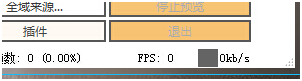
ตรวจสอบว่าตัวบ่งชี้ที่มุมขวาล่างของซอฟต์แวร์เป็นสีเทาหรือไม่ สีเทาหมายถึงยังส่งสตรีมไม่สำเร็จ โปรดตรวจสอบเครือข่าย ไฟร์วอลล์ของคอมพิวเตอร์ และความถูกต้องของรหัสสตรีม
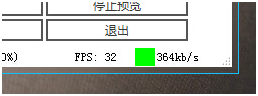
สีเขียวหมายถึงกำลังส่งสตรีมตามปกติ ส่วนสีเหลืองและสีแดงหมายถึงเกิดเฟรมตกระหว่างไลฟ์ โปรดปรับการตั้งค่าไลฟ์ให้เหมาะสมกับความเร็วอัปโหลดของคุณ
【เคล็ดลับ】
1. สามารถกดปุ่ม Ctrl ค้างไว้ขณะลาก เพื่อย้ายวัตถุหรือหน้าต่างหลายรายการพร้อมกันได้ ส่วนการกดปุ่ม Shift ค้างไว้ขณะปรับความสูงและความกว้างจะเปลี่ยนสัดส่วนของวัตถุ ซึ่งอาจทำให้ภาพยืดยาวหรือแบนเกินไป หากปรับไม่เหมาะสม ตัวอักษรและภาพอาจเบลอ โปรดใช้งานด้วยความระมัดระวัง
2. ในหน้าต่างแสดงตัวอย่าง สามารถใช้ Ctrl + ปุ่มลูกศรขึ้น/ลง เพื่อปรับลำดับวัตถุให้อยู่ด้านหน้าหรือด้านหลัง
3. หากบางเกมไม่สามารถจับภาพได้ ให้ลองปิด Aero แล้วจับภาพใหม่
4. OBS รองรับฟังก์ชันกดปุ่มเพื่อพูด (Push-to-Talk) ซึ่งมีประโยชน์เมื่อไม่ต้องการให้คำพูดไม่สุภาพหลุดออกอากาศ หรือเมื่อสมาชิกในครอบครัวส่งเสียงอยู่ใกล้ ๆ เพราะสามารถตอบสนองและปิดเสียงได้ทันที
5. หลังจากอินเทอร์เน็ตตัด รหัสสตรีมอาจใช้งานไม่ได้ รหัสสตรีมมีอายุ 8 ชั่วโมง จึงอาจต้องขอรหัสสตรีมใหม่ก่อนจึงจะส่งสตรีมได้สำเร็จ




 รายการจองว่างเปล่า~